



































































 Autor: Radomskyi Maksym Vasyliovych
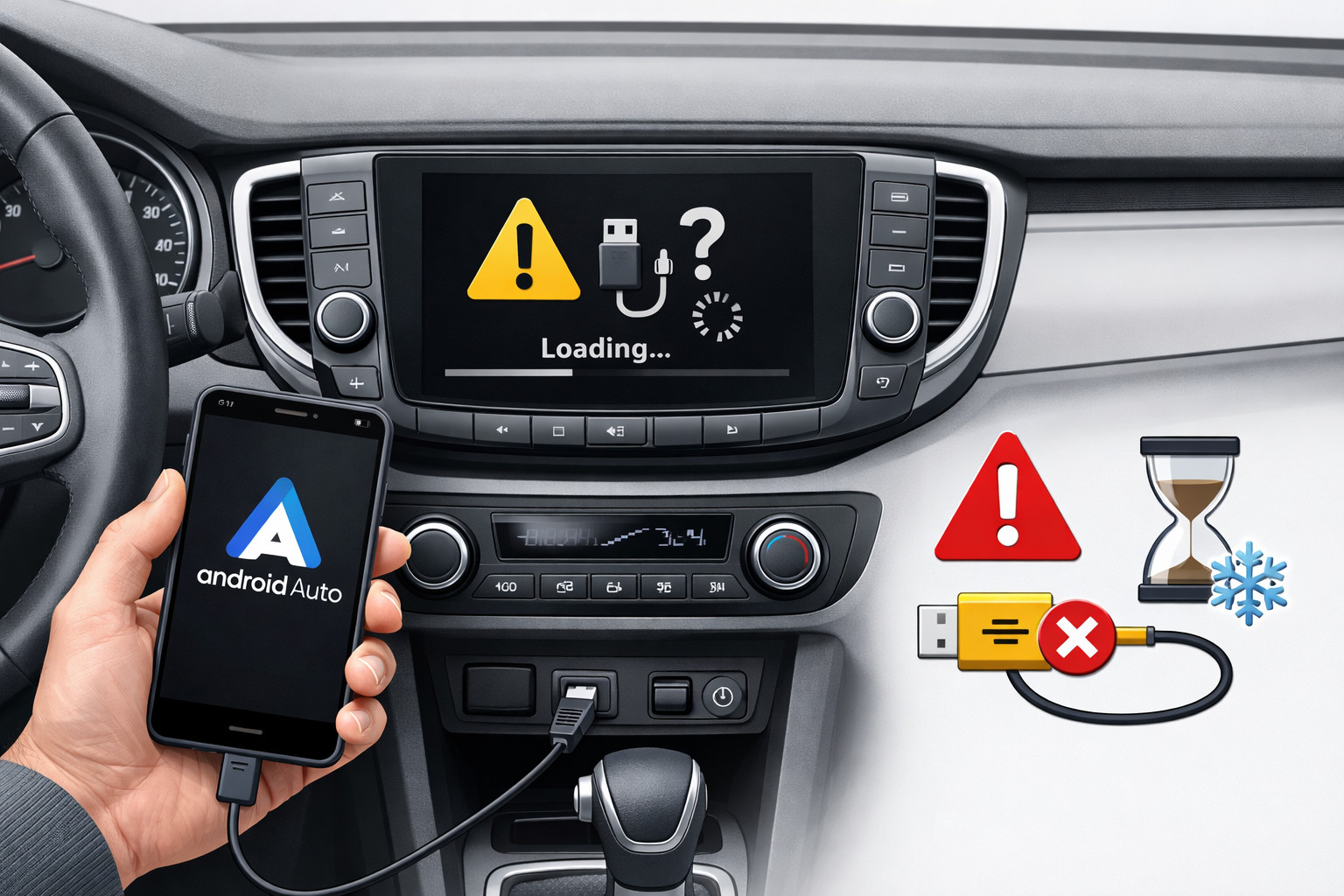
Android Auto najczęściej nie działa nie z powodu jednej „uszkodzonej części”, tylko przez problem w połączeniu telefon — kabel lub kanał bezprzewodowy — jednostka główna auta. Jeśli system się zawiesza, pokazuje czarny ekran, ciągle się rozłącza i łączy ponownie albo telefon tylko się ładuje bez uruchomienia interfejsu, najpierw trzeba ustalić typ przyczyny, a nie chaotycznie resetować wszystko po kolei.
Logika sprawdzenia jest prosta: zgodność telefonu i auta, dobry krótki kabel bez przejściówek, restart multimediów, aktualizacje usług systemowych i ponowne sparowanie auta. Jeśli problem pojawił się od razu po aktualizacji Androida, Android Auto lub usług Google, często wygląda to na regresję programową, a nie na awarię radia/stacji multimedialnej.
Dlaczego pojawia się ten problem
Android Auto zależy jednocześnie od kilku elementów: wersji Androida, usług Google Play, uprawnień w telefonie, transmisji danych przez USB lub kanału bezprzewodowego, a także zgodności i oprogramowania (firmware) jednostki głównej. Wystarczy usterka w jednym miejscu, by system nie startował albo zawieszał się już po uruchomieniu.
Tryb przewodowy i bezprzewodowy psują się na różne sposoby. W trybie przewodowym kluczowe są kabel, gniazdo i transmisja danych, dlatego sytuacja „telefon się ładuje, ale Android Auto się nie otwiera” często wskazuje właśnie na problem z linią danych. W trybie bezprzewodowym dochodzą Bluetooth, Wi‑Fi, lokalizacja i stabilność sieci, więc diagnostyka jest szersza.
Główne przyczyny
- Brak zgodności lub stare oprogramowanie auta albo radia. Samo posiadanie portu USB nie oznacza obsługi Android Auto. W przypadku jednostek aftermarket szczególnie ważny jest aktualny firmware.
- Problematyczny kabel lub port USB. Bardzo często wychodzi to po dłuższym użytkowaniu, gdy kabel działa tylko w określonej pozycji albo daje wyłącznie ładowanie bez przesyłania danych.
- Oszczędzanie energii, uprawnienia i ukryte aplikacje w telefonie. W części smartfonów system „usypia” potrzebne aplikacje, przez co znikają z interfejsu auta albo działają niestabilnie.
- Problem po aktualizacji. Czarny ekran, okno weryfikacji uprawnień, zapętlenie ponownych połączeń po update’cie częściej wygląda na regresję programową niż na nową usterkę mechaniczną.
- Problemy z połączeniem bezprzewodowym. Jeśli Bluetooth, Wi‑Fi, usługi lokalizacji są wyłączone albo profil wcześniej podłączonego auta się rozjechał, uruchomienie może nie dojść do skutku jeszcze przed pojawieniem się interfejsu.
Jak zrozumieć, co jest przyczyną w twoim przypadku
- Sprawdź podstawową zgodność: telefon musi działać na Android 9 lub nowszym, a Android Go się nie nadaje.
- Podłącz inny telefon do tego samego auta. Jeśli inny działa stabilnie, problem prawie na pewno leży w twoim telefonie, kablu lub w ustawieniach tego konkretnego zestawu.
- Podłącz swój telefon do innego kompatybilnego auta. Jeśli tam wszystko jest w porządku, podejrzenie przechodzi na jednostkę główną, jej firmware albo konkretny port USB w samochodzie.
- Dla trybu przewodowego od razu wymień kabel na krótki i dobrej jakości, bez hubów i przedłużaczy. To jeden z najszybszych i najskuteczniejszych testów.
- Dla trybu bezprzewodowego sprawdź, czy są włączone Bluetooth, Wi‑Fi, lokalizacja i dane komórkowe, a pierwsze połączenie wykonaj na postoju przy włączonych multimediach.
- Jeśli problem pojawił się po aktualizacji, nie spiesz się z zakupem nowego sprzętu: najpierw wyczyść pamięć podręczną i dane Android Auto, zaktualizuj usługi Google Play i sparuj auto ponownie od zera.
Komentarz eksperta DD Tuning: Najczęstszy błąd to od razu obwiniać radio i wydawać pieniądze na wymianę, nie sprawdzając kabla, innego telefonu i zachowania systemu po aktualizacji. Jeśli Android Auto uruchamia się tylko przy określonym ułożeniu wtyczki albo telefon po prostu się ładuje bez otwierania interfejsu, najpierw trzeba wykluczyć kabel i złącze. W przypadku multimediów aftermarket osobno sprawdzaj firmware, bo stare oprogramowanie często maskuje się jako „awaria Android Auto”.
Objawy, przyczyny i co robić (tabela)
| Objaw | Prawdopodobna przyczyna | Co robić |
|---|---|---|
| Telefon się ładuje, ale Android Auto nie uruchamia się | Kabel lub port podaje zasilanie, ale nie przesyła danych | Wymienić kabel, podłączyć bezpośrednio bez przejściówek, sprawdzić inny port lub inne auto |
| Ciągłe ponowne łączenie | Słaby kontakt, błąd profilu auta lub regresja po aktualizacji | Zapomnieć wcześniej podłączone auta, sparować ponownie, sprawdzić inny kabel, zaktualizować usługi systemowe |
| Czarny ekran, ale dźwięk nawigacji lub muzyki nadal jest | Błąd interfejsu Android Auto albo jednostki głównej | Zrestartować multimedia, wyczyścić pamięć podręczną i dane, sprawdzić aktualizacje firmware |
| W trybie bezprzewodowym auto nie widzi telefonu | Wyłączony Bluetooth, Wi‑Fi, lokalizacja lub rozjechane pierwsze parowanie | Włączyć wszystkie usługi, usunąć starą parę, wykonać nowe parowanie na postoju |
| Po aktualizacji pojawiło się okno weryfikacji uprawnień lub zawieszanie | Błąd programowy po update’cie | Zaktualizować Android Auto i usługi Google Play, wyczyścić dane, ponowić podłączenie, udokumentować błąd do zgłoszenia |
| Problem występuje tylko w jednym aucie | Zgodność lub firmware konkretnego samochodu albo radia | Sprawdzić inny telefon w tym aucie oraz aktualizacje jednostki głównej |
Co realnie pomaga
- Krótki kabel dobrej jakości. Jeśli system wcześniej działał, a potem przestał, to jedna z pierwszych rzeczy do sprawdzenia, która faktycznie daje efekt.
- Pełny cykl ponownego połączenia. Restart telefonu i multimediów, usunięcie starej pary auta i ponowne sparowanie często usuwa konflikt profili.
- Aktualizacje komponentów systemowych. Ważne są nie tylko Android Auto, ale też usługi Google Play oraz firmware jednostki aftermarket.
- Czyszczenie pamięci podręcznej i danych. To nie panaceum, ale po błędzie aktualizacji czasem przywraca system do działania.
- Test z innym telefonem lub innym autem. To najlepszy sposób, by szybko ustalić, gdzie leży problem: w telefonie, w samochodzie czy w ich konkretnym połączeniu.
Co prawie nie działa albo pomaga na krótko
- Tanie przejściówki, huby i długie kable. Często dokładają nowe przerwy zamiast leczyć stare.
- Niekończące się reinstalowanie Android Auto. W nowoczesnych telefonach jest już wbudowany w system, więc sama reinstalacja nie jest uniwersalną naprawą.
- Losowe wyłączanie wszystkich ograniczeń naraz. Czasem pomaga tylko konkretne ustawienie oszczędzania energii, a nie totalny reset „na ślepo”.
- Kupowanie nowej jednostki głównej bez diagnostyki. Jeśli problem zaczął się zaraz po aktualizacji albo znika po zmianie kabla, wydatek może być zbędny.
Kiedy ma sens zakup akcesoriów lub wymiana elementów
Akcesoria mają sens nie jako „magiczne lekarstwo”, tylko wtedy, gdy już wiesz, z jaką klasą problemu masz do czynienia. Jeśli Android Auto często rozłącza się w trasie, warto mieć scenariusz awaryjny z nawigacją na smartfonie — wtedy przyda się uchwyt do telefonu.
Jeśli stare lub aftermarketowe multimedia zawieszają się niezależnie od kabla i telefonu, wtedy dopiero ma sens myśleć o wymianie samego systemu. Przed wydatkami lepiej najpierw zrozumieć, jak wybrać nowoczesne multimedia do auta, a jeśli planujesz integrację z fabrycznymi przyciskami i elektroniką — zobaczyć adaptery Canbus.
Za to kupowanie przypadkowych adapterów bezprzewodowych, gdy nie są rozwiązane podstawowe problemy z kablem, portem lub firmware, zazwyczaj tylko dodaje kolejne niestabilne ogniwo.
Rozwiązania: kiedy działają i kiedy nie warto wydawać pieniędzy (tabela)
| Rozwiązanie | Kiedy działa | Kiedy nie warto wydawać pieniędzy |
|---|---|---|
| Nowy krótki kabel USB | Gdy telefon ładuje się bez uruchomienia Android Auto albo połączenie zrywa się przy poruszeniu wtyczką | Gdy problem jest taki sam w trybie przewodowym i bezprzewodowym po aktualizacji |
| Czyszczenie pamięci podręcznej, usunięcie starych aut, ponowne parowanie | Gdy rozjechał się profil połączenia lub system zawiesił się po update’cie | Gdy inny telefon w tym samym aucie też nie działa |
| Zdjęcie ograniczeń oszczędzania energii | Gdy aplikacje znikają, nie otwierają się lub są ubijane w tle | Gdy są wyraźne oznaki problemu z kablem lub portem USB |
| Aktualizacja firmware radia | Gdy problem występuje tylko w jednym aucie albo na jednostce aftermarket | Gdy błąd odtwarza się w różnych autach z tym samym telefonem |
| Wymiana multimediów | Gdy jednostka główna systemowo zawiesza się sama z siebie, niezależnie od telefonu i sposobu połączenia | Gdy system działał stabilnie przez lata, a problem pojawił się od razu po aktualizacji |
Z doświadczenia klienta: Częsty scenariusz — ktoś przychodzi z myślą, że trzeba wymieniać radio, bo Android Auto raz się uruchamia, raz wiesza. Po sprawdzeniu okazuje się, że telefon w drugim aucie działa, a problem znika po zastosowaniu nowego krótkiego kabla i ponownym sparowaniu samochodu. W takich przypadkach wydatki na nową jednostkę główną byłyby zbędne, a zapasowy uchwyt do telefonu zamyka temat na czas diagnostyki.
Wnioski
Jeśli Android Auto nie działa lub się zawiesza, najczęściej przyczyna leży w czterech obszarach: zgodność i firmware auta, kabel lub port, ustawienia telefonu albo problem po aktualizacji. Najlepiej działa nie „magia z internetu”, tylko konsekwentne zawężanie: inny kabel, inny telefon, inne auto, aktualizacje usług systemowych i pełne ponowne sparowanie.
Nie spiesz się z wydawaniem pieniędzy na nowe multimedia czy przypadkowe adaptery, dopóki nie wiadomo, gdzie dokładnie sypie się połączenie. Ten materiał bazuje na realnym doświadczeniu doboru, praktyce i rzeczywistych scenariuszach użycia, gdzie poprawna diagnostyka niemal zawsze oszczędza więcej niż spontaniczna wymiana części.
Jak to działa
- Sprawdź podstawową zgodność Najpierw upewnij się, że telefon działa na Android 9 lub nowszym, a samo auto lub radio obsługują Android Auto. Jeśli problem pojawił się tylko w jednym aucie, wskazuje to już na zgodność albo oprogramowanie głównej jednostki.
- Wyklucz problem z kablem lub portem W trybie przewodowym wymień kabel na krótki i dobrej jakości, bez hubów, przejściówek i przedłużaczy. Jeśli telefon tylko się ładuje, ale Android Auto nie uruchamia się, najczęściej problem leży właśnie w transmisji danych albo porcie USB.
- Porównaj działanie z innym telefonem lub autem Podłącz inny telefon do tego samego auta, a swój telefon — do innego kompatybilnego auta. Tak szybko stanie się jasne, gdzie tkwi błąd: w telefonie, w kablu czy w konkretnym samochodzie albo jego multimediach.
- Uruchom ponownie i podłącz system jeszcze raz Uruchom ponownie telefon i multimedia, usuń stary profil auta i podłącz go ponownie. Jest to szczególnie przydatne po aktualizacji, gdy pojawia się czarny ekran, zawieszanie się lub cykliczne ponowne łączenie.
- Zaktualizuj i wyczyść komponenty systemowe Zaktualizuj Android Auto oraz usługi Google Play, a także wyczyść pamięć podręczną i dane Android Auto, jeśli awaria zaczęła się po aktualizacji. W przypadku radioodtwarzaczy aftermarket osobno sprawdź aktualizacje oprogramowania układowego.
- Sprawdź ustawienia dla trybu bezprzewodowego Jeśli połączenie jest bezprzewodowe, włącz Bluetooth, Wi‑Fi, lokalizację i dane mobilne, a pierwsze parowanie wykonaj na parkingu. Jeśli profil auta się rozregulował, usuń stare parowanie i utwórz nowe.